Vectorstyler是优秀的矢量图形以及插画软件!为用户提供更稳定专业的设计,全方位定制和控制您的创作,自由且灵活,用铅笔来画出形状再用路径草图工具,自动根据图片特征创建形状,用路径绘制工具绘制平滑的形状。根据需要对物体形状进行独特的修改和调整,每
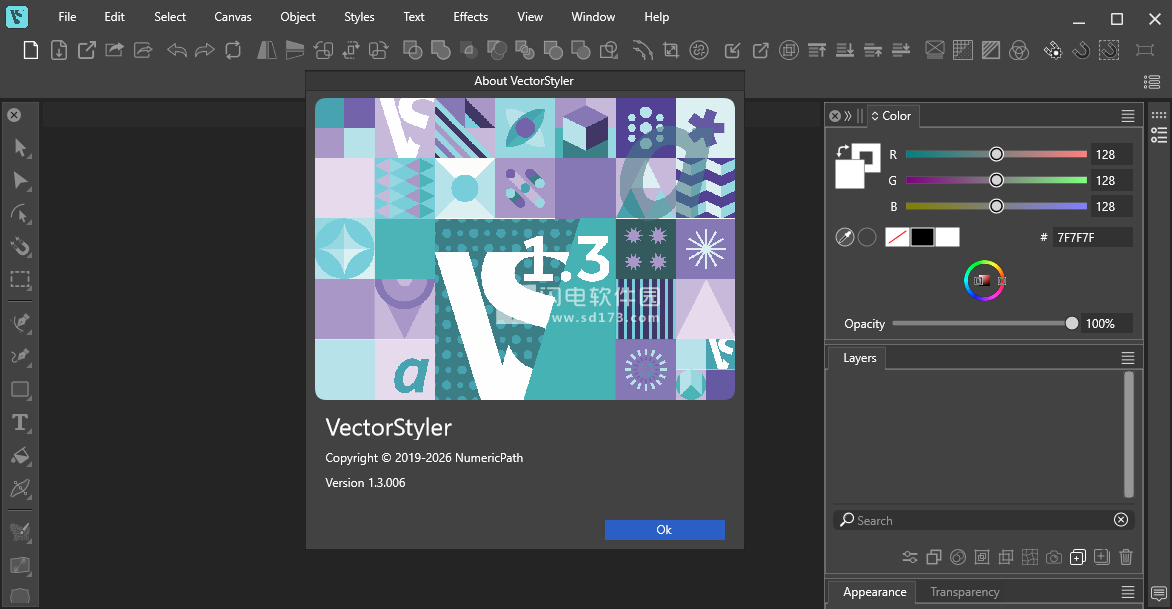
VectorStyler是优秀的矢量图形以及插画软件!为用户提供更稳定专业的设计,全方位定制和控制您的创作,自由且灵活,用铅笔来画出形状再用路径草图工具,自动根据图片特征创建形状,用路径绘制工具绘制平滑的形状。根据需要对物体形状进行独特的修改和调整,每一个对象都可以进行样式属性的的修改和处理,可通过多重组合、叠加来创建精彩的作品,更多高级功能和丰富的插图工具,释放您的创造力。
功能特色
一、抽签
用各种工具创造形状。用铅笔画平滑形状,然后用路径草图工具画。从图像中提取形状
1、路径草图工具
VectorStyler专用的路径草图工具允许使用普通铅笔创建和编辑复杂形状,通过在形状上进行加工,将形状组合、延长或移除。
用多笔画新形状
自动形状交点
轻松调整现有形状
用简单的笔触组合形状
2、描摹工具
使用交互式图像描摹工具,在图像边缘后绘制形状。只需简单点击,即可自动根据图片特征创建形状。
在Trace Guide面板中设置选项
将图像转化为绘图指南
图像中的高亮边缘
用点击把边缘变成形状
3、路径绘制工具
用路径绘制工具绘制平滑的形状。只需点击点点就能创建曲线,连接平滑的曲线。
使用曲率工具绘制平滑曲线
使用Bezigon工具绘制路径
用路径草图工具创建形状
用弧线工具绘制弧线和直线
二、编辑形状和曲线
用各种工具轻松调整形状和曲线。创建局部形状偏移并以平滑曲率延伸形状
1、修剪与连接工具
使用修剪与连接工具在交叉处切割和连接形状,移除交叉点周围多余的开放线段,或将形状延伸到最近的交叉点。
交集与连接形状
从相交形状切割出的部分
用指导线切割形状
将形状扩展到其他形状
2、偏移路径工具
使用交互式偏移路径工具调整形状,创建可变的局部偏移距离。创建并保存形状偏移配置文件,并在形状的其他部分或形状上重复使用。
调整起始和结束的偏移
多个位置的可变形状偏移
选择偏移宽度配置文件
选择形状覆盖路径
3、扩展路径工具
沿曲率延伸一条开放路径,或使用形状延伸型。沿路径移动节点,或通过拖拽其末端缩短开放路径。
沿曲率延伸路径
缩短沿形状的开放路径
沿路径移动现有节点
用自定义形状配置文件扩展
四、轻松创作插图
使用专业矢量工具创作图画和插图。获得矢量绘画应用应有的所有工具,甚至更多。
1、形状构建工具
使用形状构建工具将多个形状组合成新的复杂形状。提取、删除或合并选定形状的截面。移除交叉点周围的开放形状端。
从区域创建新形状
点击即可合并形状
恢复组合形状的部分
简易的矢量桶填充工具
2、路径组合作
高级路径布尔运算到形状的创建并集、排除和交集。将形状组合成可编辑路径,节点数合适。
交集或合并复杂形状
保持节点数量最少
用形状的样式合并
从封闭区域创建形状
3、自动图像追踪
使用自动图像描图面板将图像转换为矢量图。选择详细描摹选项,从面板展开到矢量。
选择描摹颜色
提取笔画轮廓
从图片中创建平滑的形状
展开以获得可编辑路径
五、创建动态图形
在插图和绘画中应用图像、形状和色彩效果。使用非破坏性形状变形来创造复杂的形状
1、调整矢量对象的颜色
使用大量色彩滤镜,轻松在一步内调整艺术品的颜色。创建并重复使用色彩集预设以加快工作流程
矢量上的水平与曲线调整
选择物体的颜色模式
在矢量上应用色彩滤镜
调整饱和度或亮度
2、动态物体轮廓
在物体周围创造动态轮廓效果。当物体形状或样式发生变化时,轮廓形状和样式会自动更新。选择并调整可变宽度轮廓以实现轮廓效果。
创建多个样式形状偏移
编辑基础形状以更新轮廓
在轮廓上使用可变宽度的轮廓
围绕开放形状绘制轮廓
3、非破坏性形状效应
使用大量非破坏性形状效果,调整物体或组合形状。形状效果选项仍可编辑,并且可以通过画布上的形状效果工具进行交互式更改。
应用非破坏性形状效果
在物体上叠加多个效果
只调整形状以实现填充或笔触
创建并使用形状效果样式
安装说明
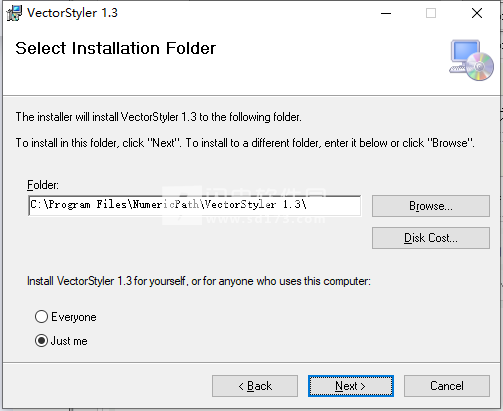
1、下载并解压,安装预先完成的设置
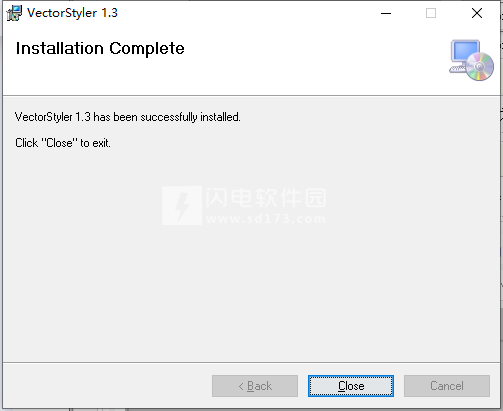
2、安装完成,退出向导
闪电小编说明:
通过多种方式组合,创造出美丽的设计和插图,使用VectorStyler创作屏幕或印刷设计、图标或用户界面模型,或复杂的矢量插画和艺术作品。
 Vectorstyler 1.3.010
 CodePro AP ResizeScaleAI 12.1