Altair Compose 2026使用旨在帮助用户更好的完成数据的分析、算法开发、数据可视化分析的工具!在复杂的工程项目中也能进行更合理、准确的计算和数据的处理,一友好的工作环境,内置您需要的各种数学运算以及函数,这意味着不管是简单还是复杂的计算您都不需
Altair Compose 2026使用旨在帮助用户更好的完成数据的分析、算法开发、数据可视化分析的工具!在复杂的工程项目中也能进行更合理、准确的计算和数据的处理,一友好的工作环境,内置您需要的各种数学运算以及函数,这意味着不管是简单还是复杂的计算您都不需要担心,强大的算法,自由灵活探索更合适的解决方案!提供自动化优势,减轻在处理过程中的工作压力。对结果进行可视化直观的显示,结果绘制,二维三维图更清晰,在开始的时候您就能做出明智的决定!

2026新功能
一、用户界面
1、 变量浏览器
视图浏览器现在还支持单元格数组和结构,为变量的导航和检查提供类似电子表格的查看体验。
扩展了对Python列表和字典数据类型的支持,用于导航和检查变量。
在变量浏览器中双击变量名称时,数据将以表格格式显示。
每个变量都显示在自己的网格中,每个网格都列在项目浏览器中,以变量本身命名。
要浏览嵌套单元格数组和结构数据类型,请双击以查看其值。
二、python
1、 Python绘图
Python绘图管理在Matplotlib类别下的Seaborn库的支持下得到了增强。
2、 Python代码分析
Pylint是一个静态代码分析器,可以识别错误、警告或可以在不运行Python文件的情况下重构的代码。
这有助于您识别各种潜在问题,如语法错误、运行时故障和性能瓶颈,这些问题可能很难通过其他方式找到。
通过及早识别这些问题,静态代码分析可以帮助您避免代价高昂的错误,并通过编码标准和指导方针提高代码的质量。
分析结果显示在代码分析浏览器中。
Linter配置对话框显示了Pylint可以报告的所有可用问题。
三、OML
1、 信号处理新命令
新的Savitsky Golay命令可以去除高频噪声,同时保留原始信号的形状、特征和相对最大值/最小值。
•sgolay:Savitsky Golay滤波器系数。计算长度为n(奇数)的所有p阶SavitzskyGolay平滑滤波器的滤波系数。m可以直接得到m阶导数。
•sgolayflt:Savitsky Golay过滤器。使用多项式阶p、长度n、n奇数、n>p的Savitsky Golay平滑滤波器对x中的数据进行平滑。
四、调试器
HW+编写调试器
调试时的性能得到了提高。现在,您可以使用鼠标从hm语法自动建议关键字列表中进行选择。
五、python
1、 版本3.10.18
Compose中的Python已经更新到3.10.18版本。
2、 图书馆
•默认情况下不再安装Tensorflow。相反,PyTorch 2.7.1被安装为默认库。
•新添加的库:ndindex、numexpr、pathspec、py-cpuinfo、PyQt构建器、seaborn、sphinxcontrib applehelp、sphinxcontrib devhelp、sphinzcontrib htmlhelp、sphin xcontrib-jsmath、sphin ccontrib qthelp、sphin-xcontrib-serialing.html、torch、类型设置工具、nvidia
六、用户界面
偏好设置
现在,您可以自定义工具提示中显示的行数。
七、已解决的问题
•反向积分不适用于二元时间向量。
•OML文档错误已修复。
•使用HHWU时,Compose Light 2025.1未重新登记。
•min/max无法返回输入为空的第二个参数。
•Python存在内联绘图问题。
•订单响应-从readcae读取时,最后一个频率值不可见。
•analyze命令应提供未找到的函数和文件的详细信息。
•打开项目(.aprj)文件时,Compose崩溃。
•应更新所有链接轴的刻度和小刻度号。
八、已知问题
以下已知问题将在未来的版本中得到解决:
•Python和OML项目浏览器中的变量子节点在执行“全部隐藏”/“全部显示”/“所有隐藏”/《全部删除》操作后不会隐藏。
•2025年10月14日,微软Windows 10停止支持。根据微软的消息,所有Altair 2026.0应用程序不再支持Windows 10。Altair提供此信息是为了帮助我们的客户适应这一变化。Altair 2026.0支持Windows 11操作系统以及其他基于Linux的操作系统。如果您有任何问题或疑虑,请联系您当地的Altair支持团队。
安装激活教程
1、安装包如图所示,将“ProgramData”文件夹复制到C盘并覆盖原文件

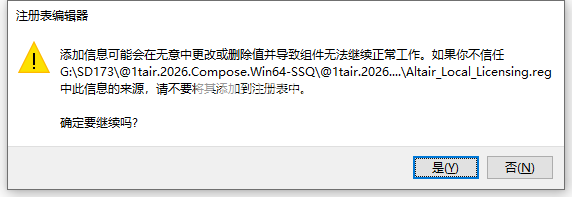
2、 运行“Altair_Local_Licensing.reg”文件,并确认将信息添加到Windows注册表中
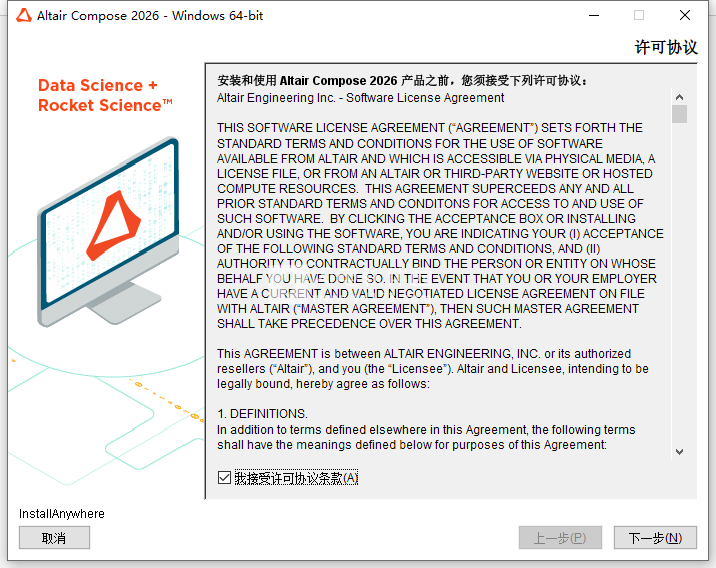
3、安装程序,勾选接受协议
4、安装目录设置
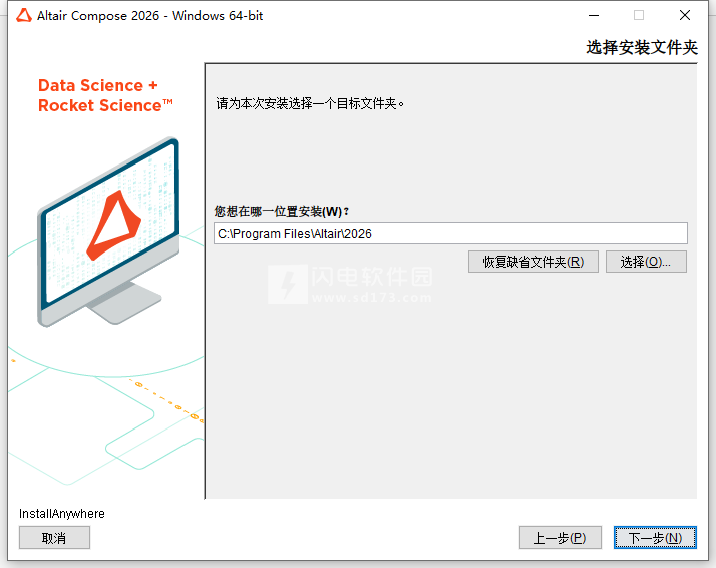
5、安装完成,将2026文件夹复制到安装目录中,替换,默认C:\Program Files\Altair\2026
闪电小编说明:
用于科学编程以及可视化的软件!强大的数学运算,内置丰富函数,从简单的计算到复杂的计算都能轻松解决,更多解决方法自由探索,自动化流程,对常用的、重复的计算进行更便捷的处理,更方便快捷!Altair Compose允许用户执行多种数学运算,包括线性代数和矩阵作、统计学、微分方程、信号处理、控制系统、多项式拟合和优化。
 Altair Compose 2026.0 x64
 MASTA 14.0
 Siemens Designcenter NX 2512.1
 PV Elite V28 2026最新授权 支持
 Thermo Calc x64 2024.2
 基础设施项目调度软件 Trimble T
 Altair HW FEKO 2026.0 x64