Batch Print Enterprise是优秀的批量打印软件,提供简单的用户界面,友好的工作流程,将文档整理成可保留的列表,您可以按照一定的文档顺序进行自动打印,支持同时处理以及进行多份文档的批量打
Batch & Print Enterprise是优秀的批量打印软件,提供简单的用户界面,友好的工作流程,将文档整理成可保留的列表,您可以按照一定的文档顺序进行自动打印,支持同时处理以及进行多份文档的批量打印。支持各种格式的文档打印,支持多核、多线程处理,可监控所选打印机的后台打印队列,实现无缝序列打印至您所需的选择。

功能特色
1、支持Windows7、8、8.1、10、11、2008、2012、2016、2019、2022和2025
2、多核多线程文件打印,任何打印机一次最多可打印64个文件。文件类型的多线程打印:pdf、spl、tiff、jpeg、gif、.ps、.pcl、.bmp、.wmf、.nef、.crw、.cr2和.png,用于大规模打印。所有其他文件类型仍受支持,但都是单线程打印的
3、支持拖放文件、文件夹和文件文本列表
4、批量加载文件选项
5、保存、加载和附加列表
6、快速作业设置-按任务名称快速打印作业列表
7、打印后台处理程序排序和优先级
8、云端支持GoogleDrive和DropBox,可以添加文件和监控文件夹。
9、支持多种文档格式,例如PDF、TIF、doc、TXT、XLS、HTML、BMP、JPG、GIF、WMF、PS、PCL、PRN、ZPL、SPL+任何其他相关的可打印格式
10、PDF公文包文件支持-自动提取和打印
11、无需AdobeReader即可进行内部PDF页面范围打印
12、无需安装office即可打印Word、Excel和Powerpoint文件。
13、分隔符页面支持
14、列出订单组织选项
15、分隔符打印,动态生成或从静态文件生成
16、生成用于打印到1个托盘的颜色分隔符和页面分隔符尺寸选项
17、打印调度程序,用于自动在指定时间在指定打印机上打印报告
18、目录监视器,监视文件夹中的文档并将其打印到指定的打印机,是自动化的理想选择!
19、多核多线程处理受监控文件夹,能够一次处理多个。一次最多32个&每个受监视的文件夹都可以配置
20、在文件列表中切换到单线程或多线程打印。
21、自动检测哪种类型的文件是多线程的,并以正确的模式自动处理它们
22、FTP、安全FTP(SFTP)、FTPS(直接SSL)
23、支持SSL和TLS的POP3电子邮件监控
24、支持IMAP邮件监控
25、目录监视器中每个被监视文件夹的电子邮件通知支持
26、打印机负载平衡,用于限制每台打印机的打印数量并分散负载,还有循环选项
27、从命令行选项运行,以便从其他软件应用程序或DOS脚本进行自动化
28、打印过程中系统打印机设置更改,例如托盘、副本和其他打印机特定功能
29、作为Windows服务运行,附带NT服务包装器和Batch&PrintEnterprise状态的可选网络日志记录
30、运行列表中的DOS脚本
31、批量复制任务的复制功能
32、从网上下载和打印文档
33、PS、PRN和PDF文件的预处理选项,如将PDF文件转换为Postscript,以便在没有AdobeReader的情况下打印
34、附加和打印pdf文件组,作为一个作业文件进行打印
35、转换为pdf支持:html、asp、apsx、php、worddoc、docx、docm、rtf、jpeg、bmp、png、gif、wmf、emf-tiff、dwg、dxf、zpl、mht和txt文件,可以选择自动附加到一个打印件中
36、插件支持特定于文件类型的额外功能,例如TIFF、PDF、XML、DOC、XLS等
37、内部打印Postscript(PS)、PCL、TIFF、PDF、SPL、ZPL和RAWPRN格式
38、PDF颜色拆分为2台打印机
39、PDF页面文本匹配打印选项。因此,它只会打印包含该文本的页面。例如,发票只会打印pdf页面中包含发票文本的页面。
40、打印前删除空白PDF页面选项。
41、在pdf设置中叠加pdf文件选项,高级。因此,现在可以将pdf叠加在背景pdf上,就像信头一样。
42、文件名阻止功能,用于阻止打印特定类型的文件,全名或部分名称列表,例如电子邮件中的签名图像sig.jpg
43、打印机IP支持将文件直接发送到打印机,无需在监视器中安装打印机驱动程序,例如IP:192.168.2.254
44、通过Distiller自动打印为PDF
45、自动打印成Postscript和PCL格式
46、打印列表完成或发生错误时发送电子邮件通知
47、日志记录、报告和归档
48、从日志文件重新打印
49、快照还原,用于从系统故障中恢复
50、内置程序安全-用户密码保护设置
51、备份和恢复设置
52、包含用于多线程处理的特殊企业TIFF插件和IMAGE插件包。
53、Batch&PrintPro设置的自动迁移,无需任何更改,让您在企业中立即更快地打印。
54、完整的HTML帮助
安装激活教程
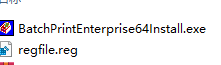
1、安装包如图所示
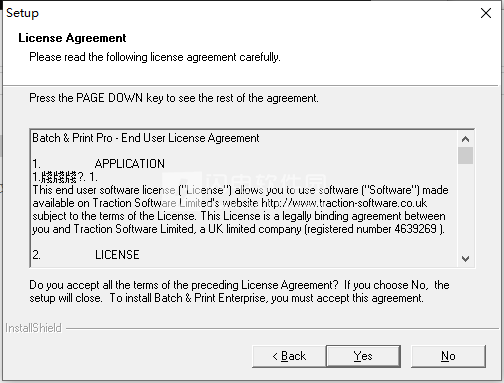
2、安装程序,点击yes
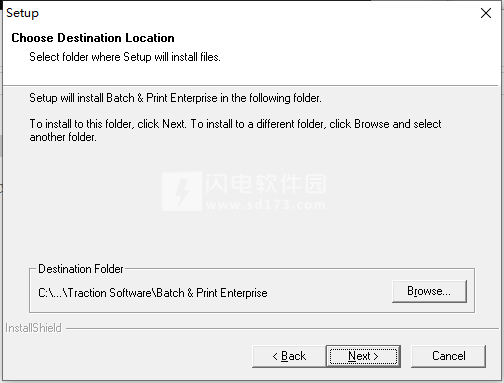
3、安装目录设置
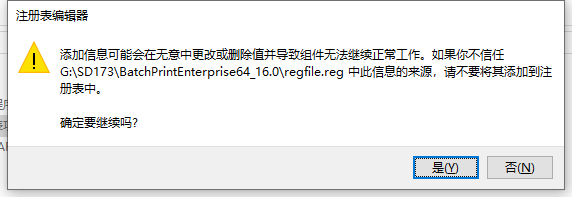
4、安装完成,运行regfile.reg
闪电小编说明:
自动打印列表,监控队列,并提供相关的调整以及设置,批量加载文件选项、保存、加载和添加列表
 Traction Software Batch and Print Enterprises 16.00 x64